
Как установить удаленные из Play Market приложения: Пошаговая инструкция по установке RuStore на Android

В последнее время из официального магазина Google Play Market исчезли многие важные приложения: мобильные клиенты крупнейших банков (Сбер, Альфа-Банк, Т-Банк/Тинькофф, ВТБ), сервисы навигации (2ГИС) и другие полезные программы.
Но для владельцев Android-смартфонов это больше не проблема! На помощь приходит RuStore — официальный российский магазин приложений, где есть абсолютно всё, что удалили из зарубежных маркетов.
Команда BellStore подготовила для вас простую, понятную и безопасную инструкцию, как установить RuStore и вернуть все нужные программы на ваш смартфон.
Шаг 1: Скачиваем установочный файл RuStore
Поскольку Google не допускает сторонние магазины в свой Play Market, скачивать RuStore нужно напрямую с официального сайта разработчиков. Это абсолютно безопасно.
- Откройте любой браузер на вашем смартфоне (Chrome, Яндекс, Opera).
- Перейдите на официальный сайт: www.rustore.ru.
- На главной странице нажмите на большую кнопку «Скачать RuStore» (или «Установить»).
- Начнется загрузка установочного файла (обычно он называется
RuStore.apk).
Шаг 2: Разрешаем установку из неизвестных источников
Система Android по умолчанию блокирует установку приложений, скачанных не из Play Market. Нам нужно дать разовое разрешение вашему браузеру.
- Откройте скачанный файл
RuStore.apk(через шторку уведомлений или в папке «Загрузки»). - На экране появится предупреждение: «В целях безопасности ваш телефон блокирует установку приложений из неизвестных источников».
- Нажмите кнопку «Настройки» прямо в этом окне.
- Найдите ползунок «Разрешить установку из этого источника» (или для конкретного браузера) и включите его.
- Вернитесь назад и нажмите «Установить». Дождитесь окончания установки.
💡 Не переживайте за безопасность: RuStore — это надежный проект, и все приложения внутри него проходят строгую проверку на вирусы системой «Лаборатории Касперского».
Шаг 3: Настройка и вход в RuStore
- Найдите новую иконку RuStore на рабочем столе и откройте приложение.
- Система попросит разрешить отправку уведомлений — рекомендуем разрешить, чтобы не пропускать важные обновления ваших банковских приложений.
- Регистрация (по желанию): Вы можете скачивать и обновлять бесплатные приложения даже без авторизации. Однако, если вы хотите скачивать платные игры, оставлять отзывы или сохранять историю покупок, можно быстро авторизоваться с помощью вашего номера телефона, VK ID, Яндекс ID или Госуслуг.
Шаг 4: Установка нужных приложений
Теперь самое приятное — возвращаем любимые программы на телефон!
- В нижней панели RuStore нажмите на значок «Поиск» (лупа).
- Введите название нужного приложения (например, «Сбербанк Онлайн», «Альфа-Банк» или «2ГИС»).
- Нажмите «Установить».
- Важный момент: При первой установке любого приложения из RuStore, система Android снова попросит вас разрешить установку из неизвестных источников, но уже конкретно для самого магазина RuStore. Сделайте то же самое, что и в Шаге 2 (Настройки -> Разрешить установку).
- Нажмите «Установить» еще раз. Готово!
Как обновлять приложения через RuStore?
Огромный плюс RuStore в том, что он берет на себя удобное обновление всех установленных программ.
- Откройте RuStore.
- Перейдите во вкладку «Профиль» (или «Обновления» внизу экрана).
- Нажмите кнопку «Обновить всё». Теперь ваши банковские клиенты и сервисы всегда будут в самой актуальной и безопасной версии!
---
Возникли сложности с установкой?
Не беда! Приходите в любой магазин сети BellStore (в Уфе, Ишимбае, Сибае, Стерлитамаке, Мелеузе и Баймаке).
Наши специалисты проконсультируют вас, помогут установить RuStore, правильно настроят смартфон и вернут все необходимые удаленные приложения на ваш Android за считанные минуты!
Samsung в Bellstore
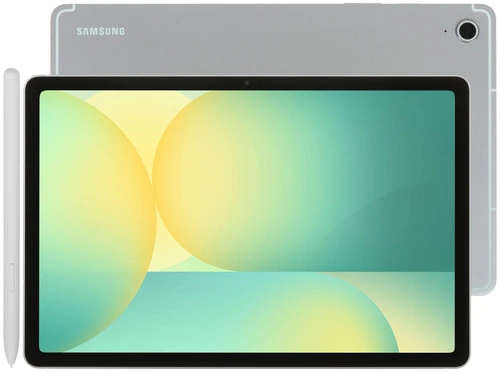 10.9" Планшет Samsung Galaxy Tab S10 FE 128 ГБ серебристый + стилус
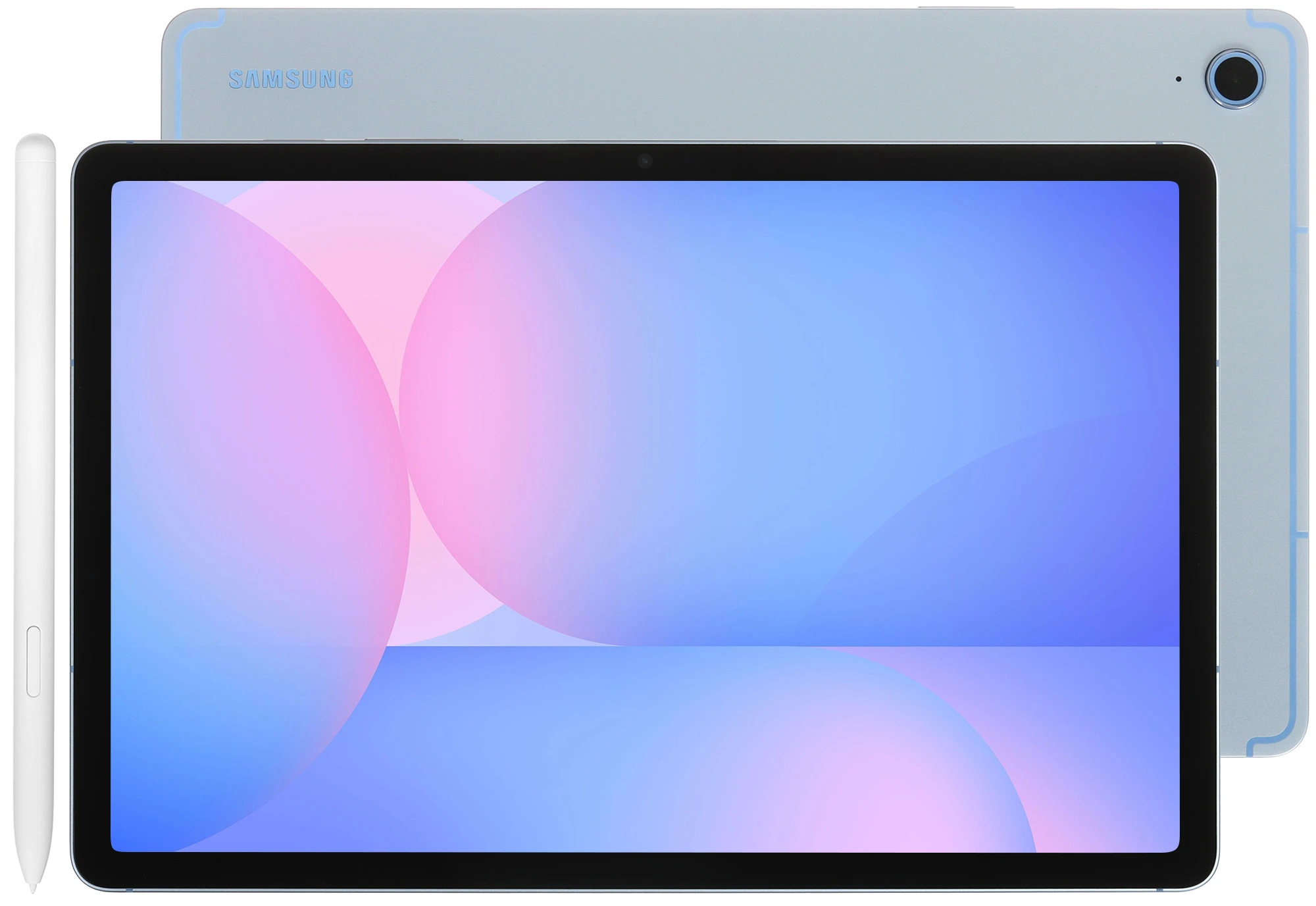 10.9" Планшет Samsung Galaxy Tab S10 FE 128 ГБ голубой + стилус
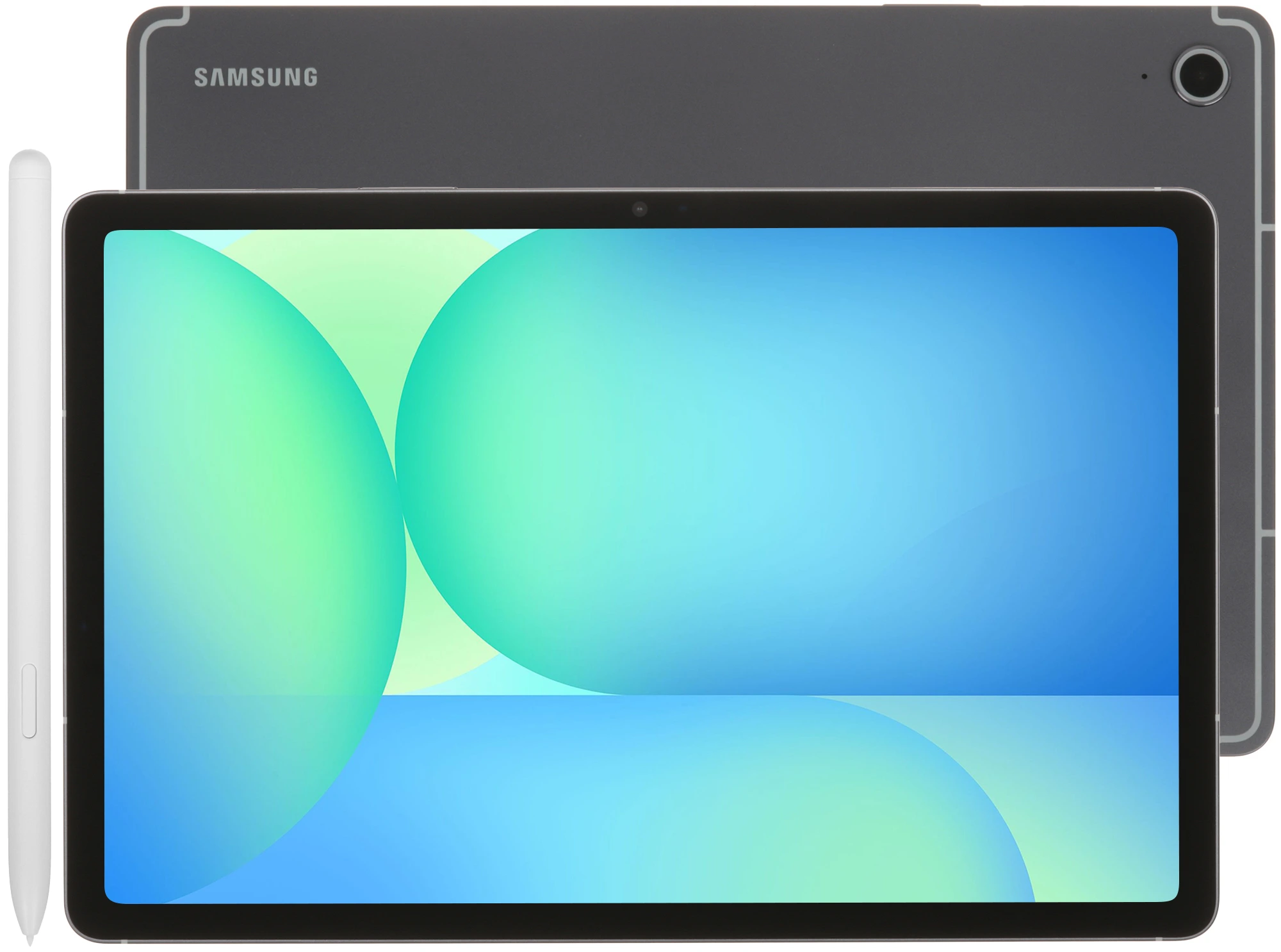 10.9" Планшет Samsung Galaxy Tab S10 FE 128 ГБ серый + стилус
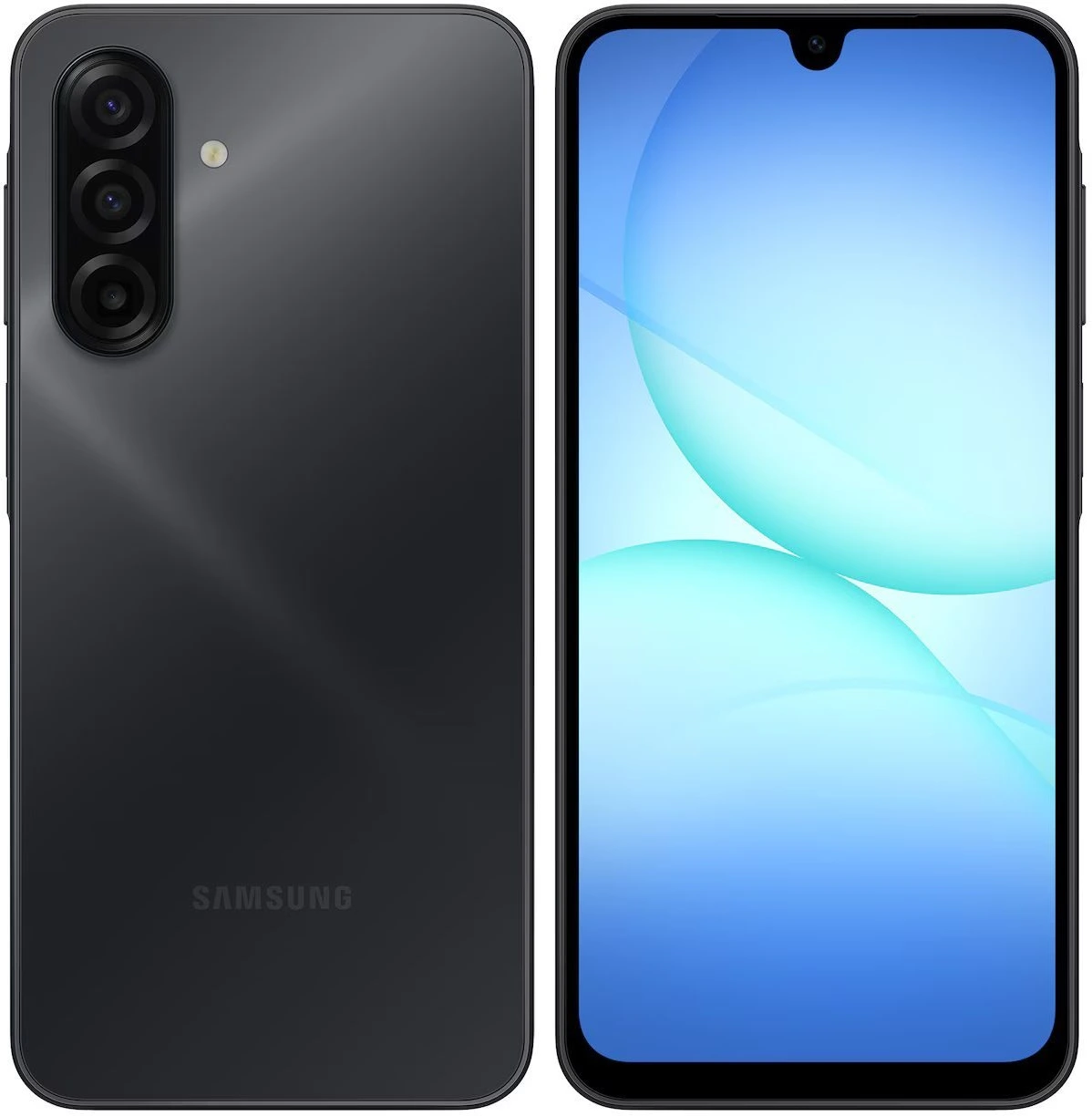 Samsung Galaxy A17 6/128
- Samsung Galaxy A17 8/256
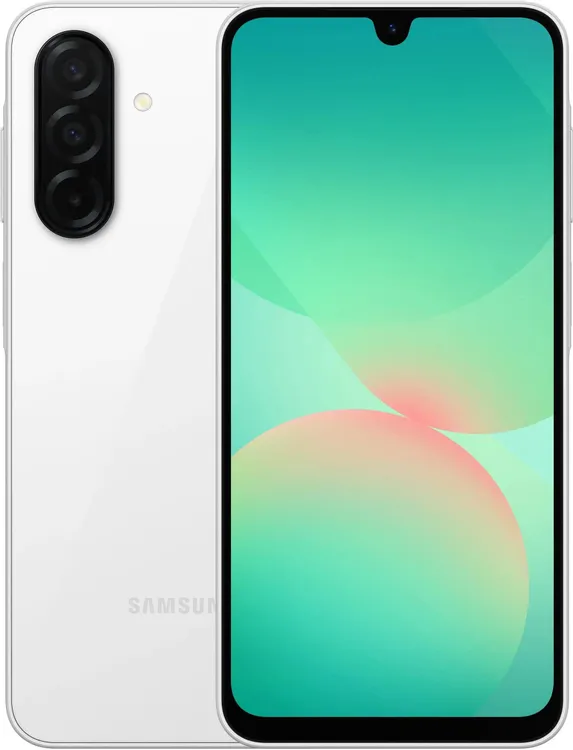 Samsung Galaxy A26 6/128
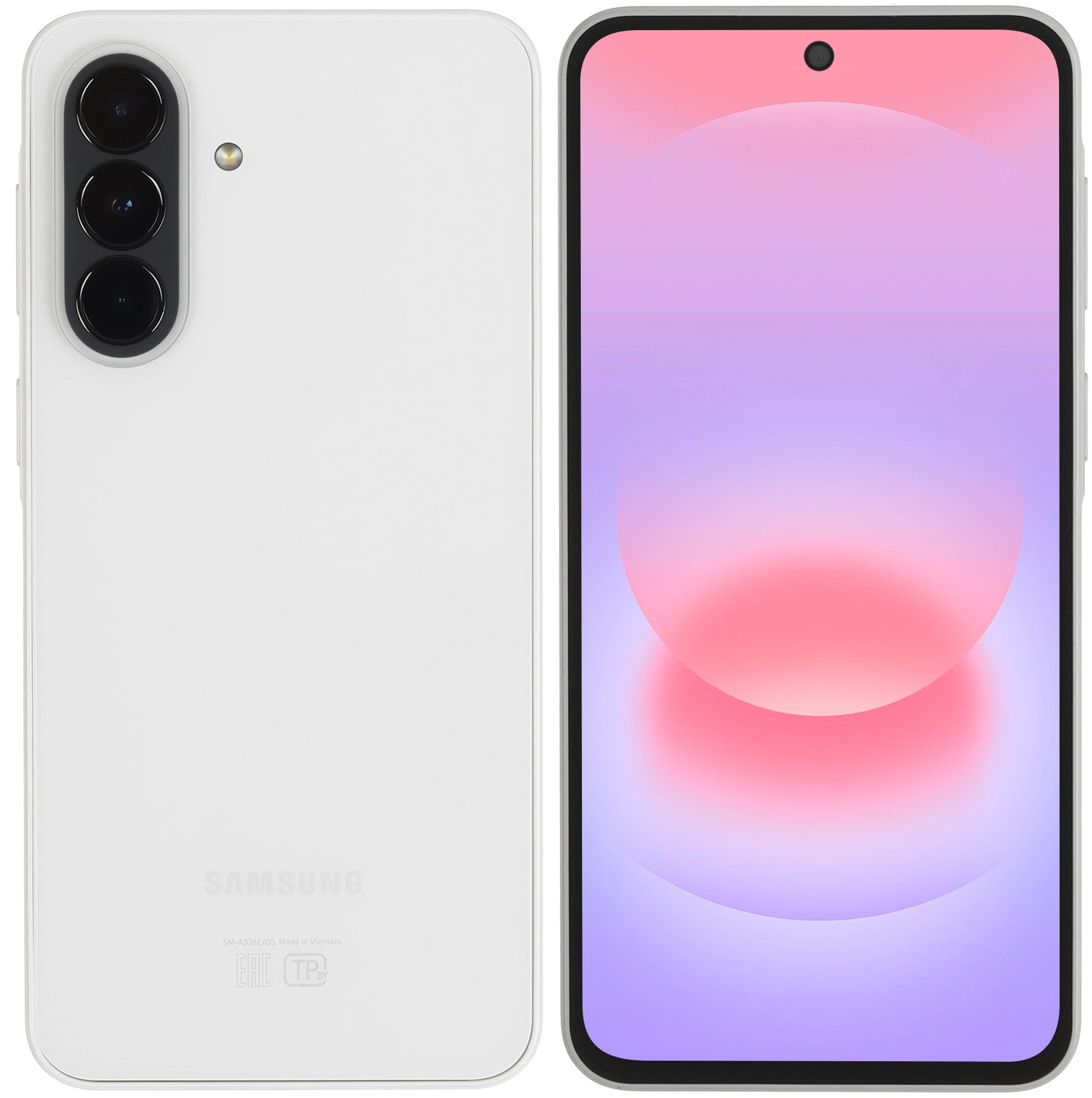 Samsung Galaxy A37 8/128gb
- Samsung Galaxy A37 8/256gb
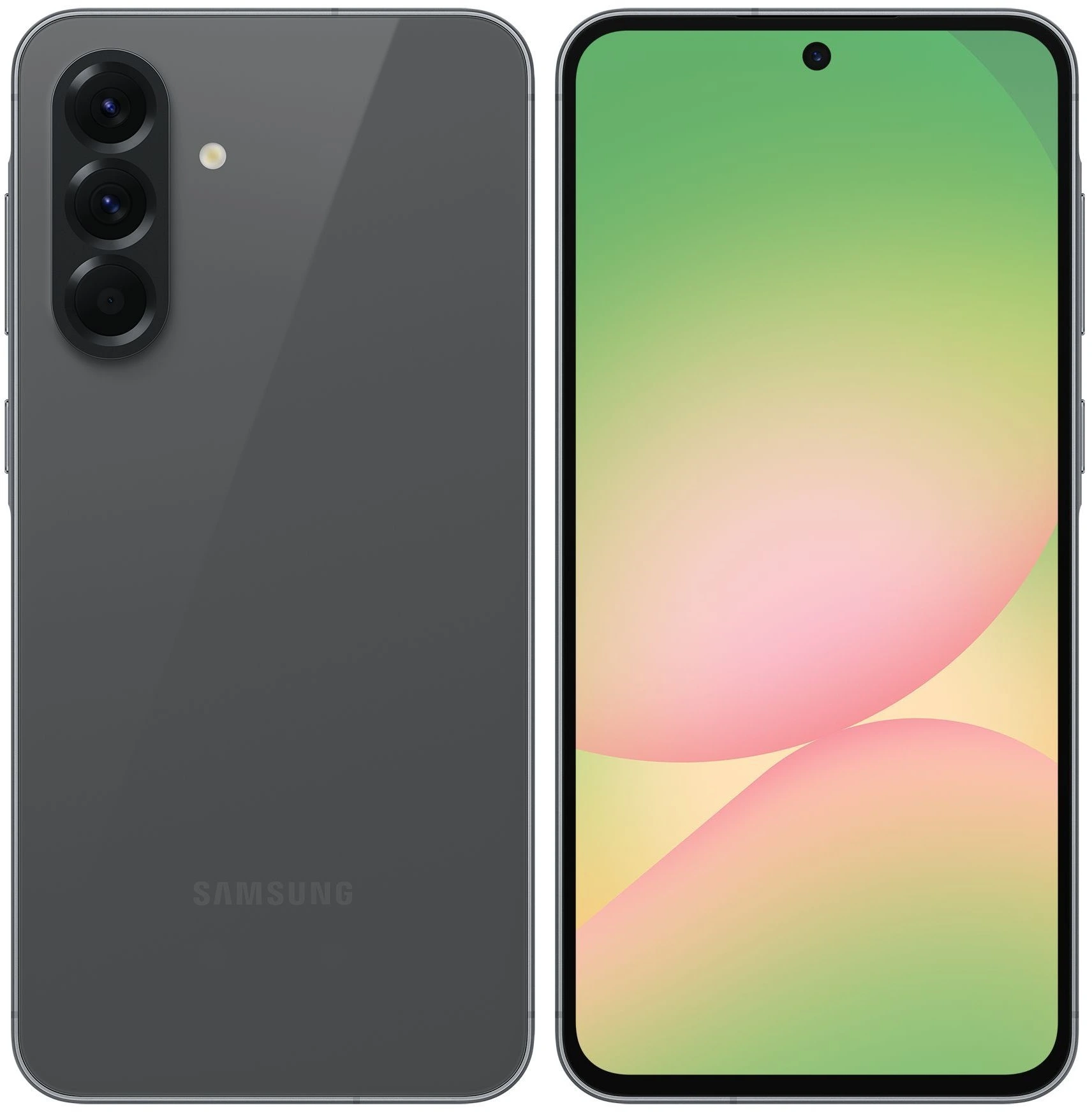 Samsung Galaxy A56 12/256
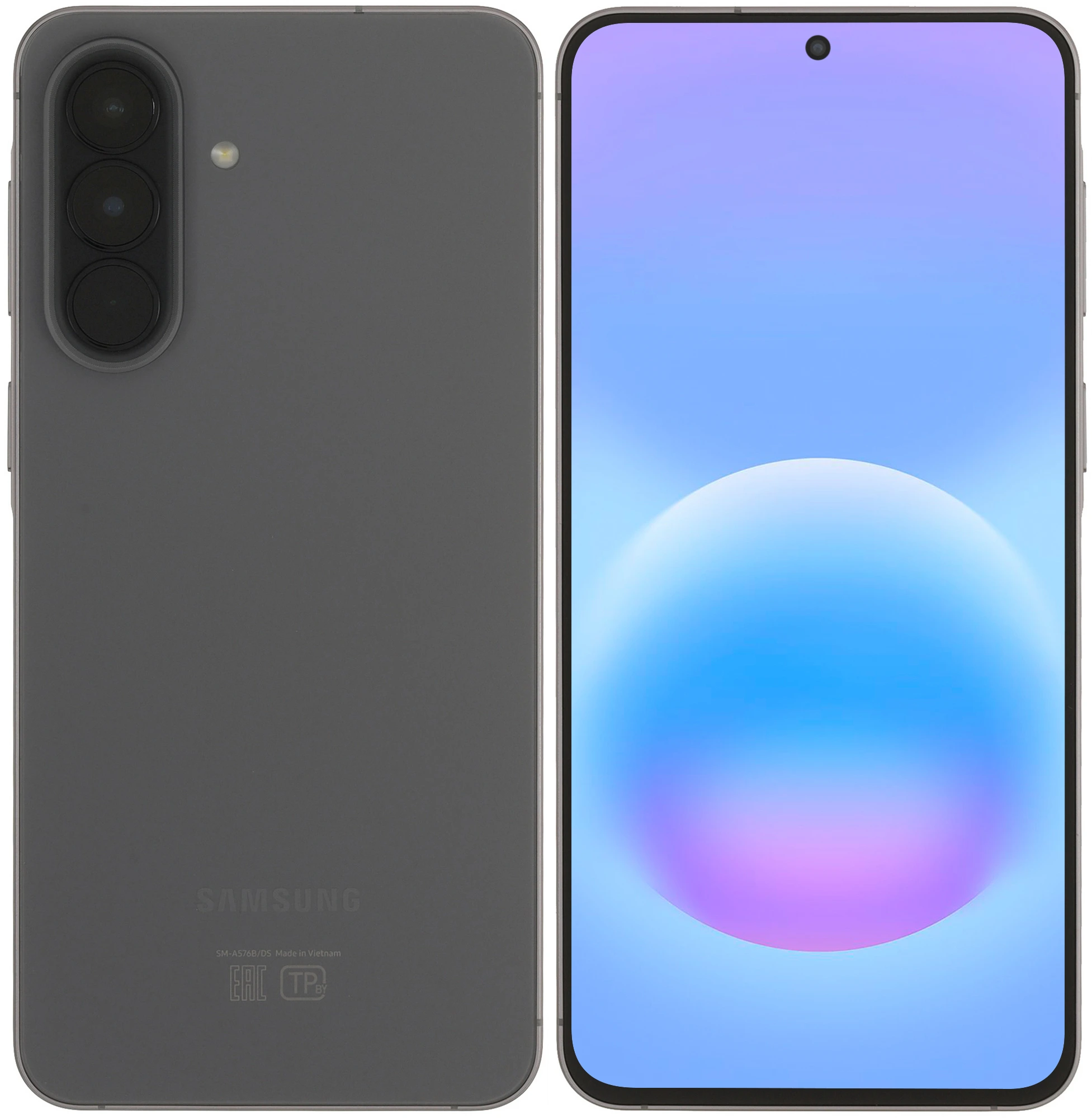 Samsung Galaxy A57 12/512
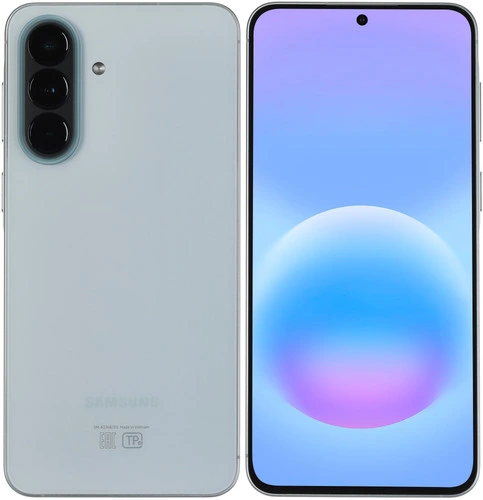 Samsung Galaxy A57 8/128
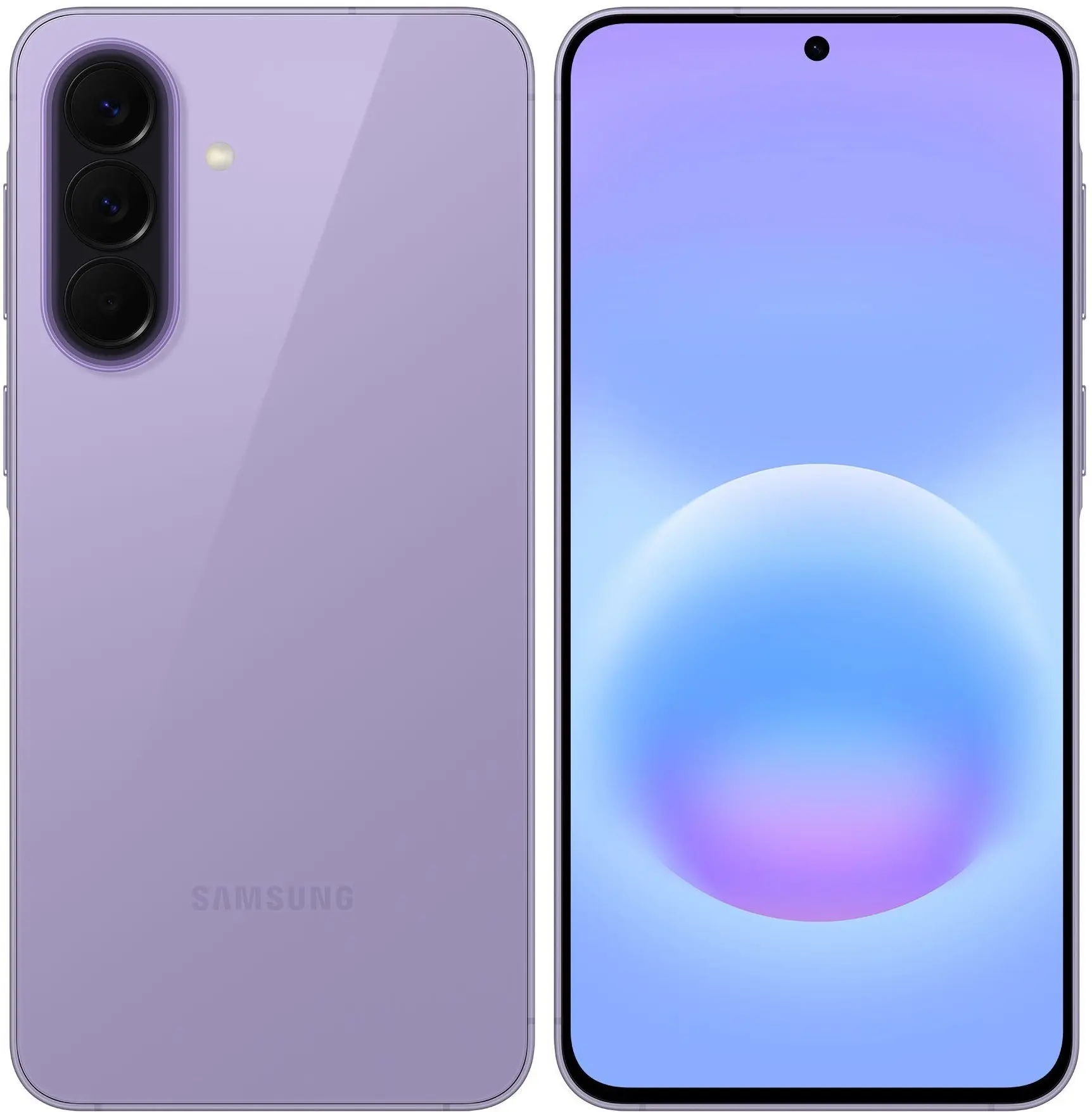 Samsung Galaxy A57 8/256
Купить технику из обзора можно в Bellstore (Беллстор, Белстор) в Уфе.